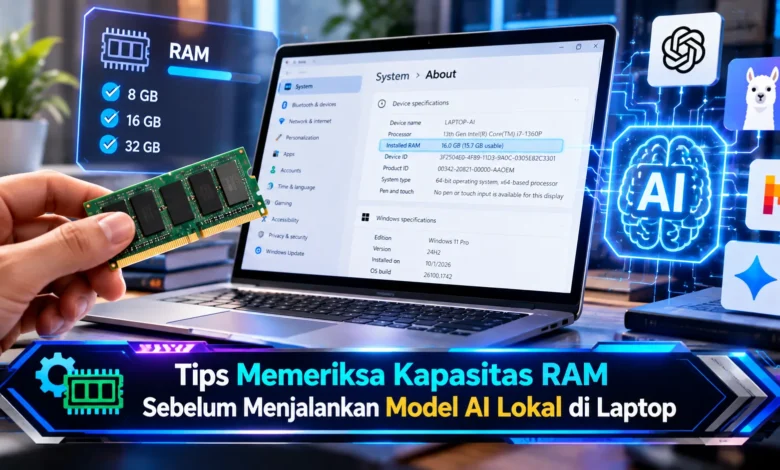
Menjalankan model kecerdasan buatan langsung di laptop semakin diminati karena menawarkan kendali lebih besar terhadap data, fleksibilitas penggunaan, dan kesempatan bereksperimen tanpa selalu bergantung pada layanan cloud. Namun, tidak semua laptop memiliki kapasitas RAM yang memadai untuk menjalankan model AI lokal dengan lancar. Teknologi pemrosesan AI membutuhkan ruang memori untuk menyimpan bobot model, mengelola konteks percakapan, serta menjalankan sistem operasi dan aplikasi pendukung. Oleh karena itu, memeriksa kapasitas RAM sebelum memasang model menjadi langkah penting. Dengan memahami kebutuhan memori, pengguna dapat memilih model yang sesuai, mengurangi risiko aplikasi berhenti mendadak, dan mengoptimalkan performa laptop.
Mengapa Kapasitas RAM Penting untuk Menjalankan Model AI Lokal
Kemajuan TEKNOLOGI artificial intelligence menghadirkan berbagai manfaat bagi pengguna laptop untuk memproses tugas AI tanpa selalu terhubung ke cloud. Walaupun penggunaannya semakin menarik, setiap model memiliki kapasitas komputasi yang sesuai. Faktor utama dalam persiapan adalah RAM atau Random Access Memory, yaitu memori sementara yang menyimpan informasi selama pemrosesan. Saat model AI dijalankan, data pemrosesan model harus tersedia dalam memori yang sesuai. Tidak hanya menyimpan komponen jaringan saraf, sistem juga memerlukan memori untuk konteks. Oleh sebab itu, memastikan ketersediaan sumber daya dapat meminimalkan kegagalan menjalankan model.
Jumlah memori yang diperlukan tidak hanya ditentukan oleh ukuran file model. Aspek lain antara lain tingkat quantization, panjang context window, dan metode pengolahan model. Pada kondisi tertentu, model dengan file berukuran kecil tetap dapat membutuhkan memori tambahan cukup besar ketika menggunakan konteks berukuran besar. Di samping kebutuhan AI, perangkat lunak dasar komputer juga mengonsumsi RAM untuk proses sistem. Karena itu, jumlah memori fisik tidak selalu sama dengan memori yang tersedia bagi model.
Cara Mengecek Kapasitas RAM Laptop Windows melalui Task Manager
Untuk pemilik laptop berbasis Windows, cara paling praktis untuk mengetahui jumlah memori adalah mengakses Pengelola Tugas. Pengguna dapat menekan Ctrl + Shift + Esc untuk mengakses panel pemantauan perangkat. Ketika halaman Task Manager muncul, masuk ke tab Kinerja, kemudian klik Memory. Melalui informasi yang tersedia, pemilik laptop bisa mengetahui jumlah RAM fisik, penggunaan saat ini, dan ruang RAM yang masih dapat dialokasikan. Hasil pemeriksaan tersebut memberikan gambaran awal sebelum menjalankan inferensi lokal. Dalam situasi tertentu, perangkat berkapasitas RAM 16GB belum tentu memiliki ruang kosong di bawah kapasitas total ketika banyak aplikasi sedang berjalan.



Di samping memeriksa jumlah RAM, pemilik perangkat perlu membedakan informasi In use, Available, dan Committed. In use memperlihatkan konsumsi memori aktif oleh sistem operasi dan aplikasi. Sebagai indikator tambahan, Available memberikan perkiraan ruang RAM yang tersedia untuk pekerjaan berikutnya. Sementara bagian Committed, nilainya menggambarkan alokasi memori virtual yang dijamin sistem. Dengan memahami perbedaannya, nilai komitmen memori bukan kapasitas fisik tersedia. Supaya estimasi kebutuhan lebih realistis, kurangi proses pengguna yang tidak relevan, kemudian lihat perubahan kapasitas memori tersedia. Kebiasaan tersebut dapat menunjukkan kapasitas kerja setelah aplikasi lain ditutup.
Tips Mengetahui Kapasitas Memori Laptop di Berbagai Sistem Operasi
Selain pengguna Windows, pemeriksaan RAM bisa dijalankan menggunakan alat pengawasan perangkat. Jika menggunakan komputer Mac, klik logo Apple, kemudian pilih About This Mac untuk mengetahui jumlah unified memory. Untuk mengetahui pemakaian aktual, buka aplikasi Monitor Aktivitas, lalu masuk ke bagian Memori. Di bagian informasi memori, pengguna dapat memeriksa jumlah memori yang digunakan, Cached Files, Swap Used, dan Memory Pressure. Indikator Memory Pressure dapat menunjukkan seberapa berat pengelolaan memori. Jika sistem mulai banyak menggunakan swap, menjalankan inferensi lokal mungkin mengurangi kelancaran penggunaan. Dengan demikian, pemilik MacBook perlu mengevaluasi kapasitas unified memory dan tekanan memori.
Jika sistem menggunakan distribusi Linux, informasi memori bisa diperoleh melalui jendela perintah. Salah satu perintah sederhana adalah free -h yang memperlihatkan kapasitas memori dalam satuan yang mudah dibaca. Melalui keluaran perintah tersebut, perhatikan kolom available karena kolom tersebut membantu memperkirakan kapasitas RAM bagi aplikasi berikutnya. Selain itu, pengguna dapat menjalankan top atau htop untuk mengamati proses aktif. Jika aplikasi AI memerlukan GPU, kapasitas memori utama bukan satu-satunya faktor. Jika memakai GPU NVIDIA kompatibel, perintah nvidia-smi dapat membantu melihat kapasitas dan penggunaan VRAM. Dengan memeriksa keduanya, pengguna dapat memperkirakan keterbatasan memori grafis.
Memahami Jenis Memori yang Digunakan Saat Menjalankan AI
Hal yang sering menimbulkan kebingungan sebelum menjalankan model AI adalah mengira seluruh kapasitas memori selalu dapat digunakan bersama. Random Access Memory komputer mendukung pemrosesan program berbasis CPU. Di sisi berbeda, VRAM merupakan memori grafis yang umumnya diperlukan untuk akselerasi komputasi AI. Jika perangkat menggunakan GPU dedicated, jumlah VRAM berbeda dari kapasitas memori utama. Sebagai contoh, laptop dengan RAM 32GB belum tentu menyediakan memori GPU lebih dari 8GB. Akibatnya, sistem AI yang melebihi memori GPU mungkin memerlukan pemrosesan melalui CPU.
Dalam beberapa komputer modern, sistem RAM bersama memberikan ruang memori yang dapat digunakan oleh sumber daya memori yang sama. Desain memori bersama digunakan pada sejumlah komputer dengan arsitektur terintegrasi. Keuntungannya adalah penyederhanaan pertukaran informasi antarkomponen. Namun demikian, sistem operasi tetap membutuhkan sebagian kapasitas. Selain itu, performa AI lokal harus mempertimbangkan bandwidth memori. Oleh sebab itu, ukuran unified memory luas belum tentu menghasilkan respons AI paling cepat.
Estimasi Kebutuhan Memori Berdasarkan Parameter dan Quantization
Sebelum mengunduh model AI, pengguna sebaiknya memperkirakan ukuran bobot model. Estimasi kasar bisa menggunakan mengalikan jumlah parameter dengan ukuran setiap parameter. Untuk gambaran teknis, model tujuh miliar parameter pada presisi 16-bit memiliki ukuran bobot sekitar 14GB secara teoritis. Apabila parameter dikompresi menjadi presisi empat bit, ukuran dasar parameter dapat mendekati 3,5GB. Walaupun perhitungan ini berguna, file terkompresi dapat menyertakan informasi tambahan. Oleh sebab itu, kapasitas aktual model harus diuji.
Selain bobot model, aplikasi AI harus menyediakan cache key-value, memori perantara, dan kapasitas proses pendukung. Penyimpanan key-value membantu mengelola representasi perhatian selama percakapan. Semakin panjang konteks, kebutuhan cache cenderung meningkat. Ukuran KV cache bergantung pada arsitektur model serta jumlah percakapan yang diproses. Berdasarkan faktor tersebut, dua model berukuran file mirip belum tentu memakai RAM identik. Sebagai langkah aman, alokasikan kapasitas bagi sistem dan cache sebelum menjalankan model.
Cara Mengurangi Penggunaan Memori Saat Menjalankan AI di Laptop
Apabila laptop memiliki memori kecil, pengembang dapat mempertimbangkan pendekatan penggunaan yang lebih efisien. Langkah yang paling relevan adalah menggunakan LLM berukuran kecil. Model tiga hingga empat miliar parameter umumnya membutuhkan bobot lebih kecil dibandingkan model berukuran dua kali lebih besar. Tidak hanya mempertimbangkan jumlah parameter, pengguna dapat memilih versi quantized seperti representasi bobot 4-bit, selama akurasi model masih mencukupi. Strategi kompresi tersebut berpotensi menekan ukuran bobot yang dimuat. Walaupun penghematan cukup besar, sebagian tugas mungkin mengalami penurunan kemampuan, sehingga hasil tetap perlu dievaluasi.
Langkah optimalisasi tambahan adalah mengurangi panjang konteks ketika menggunakan model lokal. Ketika runtime menyediakan pilihan konfigurasi, Anda dapat mengatur panjang percakapan yang lebih terbatas. Pembatasan konteks berpotensi menekan kebutuhan memori untuk riwayat token. Tidak kalah penting, tutup aplikasi berat yang tidak digunakan sebelum membuka aplikasi AI. Apabila VRAM tidak mencukupi, sebagian lapisan dapat dipindahkan ke CPU. Walaupun metode ini memungkinkan model berjalan, performa dapat dibatasi oleh transfer data. Dengan mempertimbangkan kompromi tersebut, pemilik perangkat perlu membandingkan kualitas hasil dengan latensi.
Kesimpulan: Pilih Model AI Sesuai RAM dan Kemampuan Perangkat
Memeriksa kapasitas RAM sebelum menjalankan model AI lokal merupakan tindakan yang disarankan untuk mengurangi gangguan penggunaan. Dengan memanfaatkan Activity Monitor pada macOS, pengguna dapat mengetahui ruang yang tersedia untuk aplikasi. Di samping pemeriksaan dasar, kebutuhan memori GPU sebaiknya diperhatikan karena setiap arsitektur memiliki batas berbeda. Jumlah parameter model turut menentukan pemilihan aplikasi AI. Dengan memilih model yang sesuai, pengembang mampu menerapkan TEKNOLOGI kecerdasan buatan secara lebih efisien. Meskipun optimalisasi membantu, kapasitas RAM yang memadai tetap diperlukan. Agar penggunaan AI lokal lebih lancar, periksa spesifikasi minimum runtime sebelum beralih ke model lebih besar. Bagaimana pendapat Anda mengenai, apakah kapasitas RAM laptop sudah mencukupi untuk AI lokal? Anda dapat berbagi pemikiran mengenai penggunaan AI lokal.