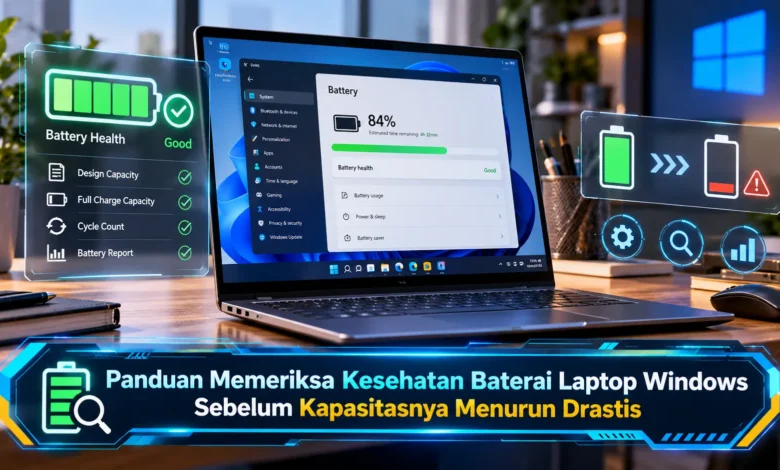
Baterai laptop yang semakin cepat habis sering dianggap sebagai tanda bahwa perangkat sudah harus diganti. Padahal, penurunan daya tahan tidak selalu disebabkan kerusakan baterai karena aktivitas aplikasi, pengaturan layar, dan kondisi sistem juga memengaruhi konsumsi energi. Melalui fitur bawaan Windows, pengguna dapat memeriksa informasi kesehatan baterai tanpa harus langsung memasang aplikasi tambahan. Perkembangan teknologi pemantauan daya memungkinkan kapasitas desain, kemampuan pengisian aktual, serta riwayat penggunaan dianalisis secara lebih terarah. Dengan memahami laporan tersebut, pengguna dapat mengenali tanda penurunan kapasitas lebih awal dan menentukan langkah perawatan yang sesuai sebelum masalah mengganggu aktivitas sehari-hari.
Memahami Hubungan Kesehatan Baterai dan Daya Tahan Laptop Windows
Sistem baterai perangkat portabel merupakan bagian penting yang mendukung penggunaan tanpa sumber listrik langsung. Banyak perangkat Windows terbaru memanfaatkan teknologi baterai lithium yang dapat diisi ulang. Selama masa penggunaan, kapasitas penyimpanan daya secara bertahap mengalami penurunan. Proses tersebut dapat terjadi meskipun perangkat digunakan dengan hati-hati. Walaupun penurunan bertahap merupakan hal wajar, tingkat penurunan dipengaruhi kondisi penggunaan. Karena itu, pemantauan kapasitas dapat membantu pengguna merencanakan perawatan.
Kondisi kapasitas baterai perlu dibedakan dari indikator pengisian harian. Persentase baterai pada taskbar menunjukkan perkiraan tingkat pengisian saat itu. Sebaliknya, battery health menggambarkan perubahan kapasitas maksimum dari waktu ke waktu. Untuk memberikan gambaran, baterai yang menunjukkan 100 persen belum tentu memiliki kapasitas seperti saat baru. Apabila kemampuan penyimpanan daya berkurang, laptop dapat membutuhkan pengisian lebih sering. Meski demikian, aktivitas prosesor dan layar juga berpengaruh. Jika informasi pengisian dan kesehatan dinilai secara tepat, pemeriksaan baterai menjadi lebih akurat.


Panduan Membuat Laporan Baterai Windows Melalui Command Prompt
Windows menyediakan perintah yang dapat menampilkan riwayat dan kapasitas baterai. Kemampuan pemantauan ini menghasilkan dokumen berisi informasi baterai yang dilaporkan sistem. Ketika ingin melakukan pemeriksaan, jalankan antarmuka perintah yang tersedia pada perangkat. Apabila Terminal telah dijalankan, masukkan instruksi powercfg /batteryreport. Konfirmasikan perintah dengan Enter sampai sistem memberikan informasi hasil pembuatan dokumen. Apabila sistem mendukung pelaporan baterai, lokasi laporan akan muncul pada jendela perintah. Namun demikian, fitur ini terutama relevan untuk perangkat yang memiliki baterai terdeteksi.
Ketika Windows selesai menghasilkan dokumen, temukan laporan baterai pada folder yang disebutkan sistem. Jika file sulit ditemukan, laporan dapat dibuat pada lokasi yang lebih mudah diakses. Sebagai contoh, perintah powercfg /batteryreport /output “%USERPROFILE%Desktopbattery-report.html” dapat digunakan melalui Command Prompt. Namun demikian, isi laporan bukan hasil pengujian kapasitas laboratorium. Untuk memperoleh interpretasi yang tepat, pengguna tidak disarankan langsung menyimpulkan kerusakan dari satu kolom. Perbandingan laporan pada periode berbeda dapat membantu mengenali perubahan kapasitas.
Memahami Persentase Kesehatan Baterai Laptop dari Data Windows
Informasi utama dalam laporan baterai Windows adalah bagian identitas dan kapasitas baterai. Ketika melihat data baterai terpasang, laporan dapat menampilkan kapasitas rancangan serta kapasitas pengisian penuh. Design Capacity merupakan nilai acuan kapasitas berdasarkan spesifikasi perangkat. Sementara itu, menunjukkan kapasitas pengisian penuh yang dilaporkan sistem. Nilai kapasitas tersebut dapat dibandingkan menggunakan satuan energi yang sama. Jika ingin mengetahui perbandingan kapasitas, hitung rasio kapasitas aktual terhadap kapasitas rancangan dalam persentase. Namun demikian, persentase tersebut perlu ditafsirkan bersama kondisi baterai sebenarnya.
Dalam simulasi sederhana, jika kapasitas awal 50.000 mWh dan kapasitas saat ini 40.000 mWh, perbandingannya menjadi 80 persen. Artinya, baterai diperkirakan mempertahankan 80 persen kemampuan penyimpanan awal. Namun, keputusan servis tidak boleh didasarkan pada satu angka saja. Di samping kapasitas, Cycle Count dapat menunjukkan jumlah siklus pengisian yang dilaporkan. Siklus pengisian baterai secara umum berkaitan dengan akumulasi penggunaan energi setara kapasitas penuh. Jika data Cycle Count tidak tersedia, kemungkinan perangkat tidak menyediakan informasi tersebut. Melalui interpretasi data yang menyeluruh, penilaian kesehatan baterai dapat menjadi lebih masuk akal.
Tanda Baterai Laptop Mulai Mengalami Penurunan Kesehatan
Penurunan kesehatan baterai dapat terlihat melalui beberapa perubahan penggunaan. Gejala yang sering diperhatikan adalah laptop membutuhkan pengisian lebih sering. Namun demikian, perubahan aplikasi dan pengaturan perangkat mungkin menjadi faktor utama. Misalnya, banyak proses latar belakang dapat mempercepat pengurangan daya. Di samping aktivitas perangkat lunak, kecerahan layar tinggi dapat memperbesar penggunaan energi. Karena itu, lihat apakah kapasitas penuh dalam Battery Report juga mengalami penurunan. Jika kondisi penggunaan dibandingkan secara konsisten, pengguna dapat membedakan masalah kapasitas dan konsumsi energi.
Gejala lain yang perlu diperhatikan adalah laptop mati mendadak meskipun indikator masih menunjukkan sisa daya. Masalah seperti ini memerlukan pemeriksaan lebih lanjut terhadap sistem pengelolaan baterai. Meskipun pemadaman mendadak perlu diwaspadai, gangguan perangkat keras atau perangkat lunak lain juga mungkin berperan. Ketika muncul perubahan fisik yang mengarah pada baterai membesar, hentikan penggunaan dan pengisian perangkat. Pemeriksaan baterai yang mengalami pembengkakan tidak disarankan menjadi percobaan perbaikan mandiri. Sebagai langkah pencegahan, cadangkan data penting ketika perangkat menunjukkan gangguan daya. Pencegahan risiko baterai perlu diperhatikan ketika muncul tanda kerusakan serius.
Tips Merawat Baterai Laptop Windows agar Lebih Awet
Aspek penting dalam menjaga kesehatan sel lithium adalah paparan suhu tinggi. Saat sistem pendinginan tidak mampu membuang panas dengan baik, umur pakai baterai berpotensi berkurang. Karena itu, pastikan jalur udara pendingin tidak tertutup. Sebagai langkah perawatan tambahan, usahakan perangkat tidak terpapar suhu ekstrem. Kualitas sistem pengisian juga perlu diperhatikan. Pastikan perangkat pengisian memenuhi kebutuhan laptop sehingga sistem pengelolaan daya dapat bekerja sebagaimana mestinya. Melalui pengendalian temperatur dan pengisian, perawatan perangkat menjadi lebih efektif.
Sejumlah model komputer portabel menyediakan fitur pembatasan pengisian baterai. Pengaturan pengisian ini dapat ditemukan pada utilitas bawaan merek laptop. Pada model tertentu, sistem dapat menyesuaikan target pengisian sesuai kebiasaan. Strategi pembatasan kapasitas pengisian berpotensi membantu mengurangi tekanan pada baterai. Meskipun pengisian terbatas dapat membantu, tidak semua laptop menyediakan batas persentase manual. Sebagai kebiasaan tambahan, jangan menyimpan laptop dengan baterai yang sudah habis total. Jika laptop akan disimpan, ikuti rekomendasi tingkat pengisian dari produsen.
Rangkuman Pemeriksaan Battery Health untuk Penggunaan Jangka Panjang
Melakukan pemantauan kondisi baterai secara berkala merupakan langkah sederhana yang dapat membantu perawatan. Melalui Battery Report, riwayat penggunaan serta perubahan kapasitas dapat dianalisis. Namun demikian, angka kapasitas bukan satu-satunya dasar diagnosis. Perawatan melalui pengendalian suhu dapat membantu menjaga kondisi baterai. Ketika perangkat mengalami gejala yang membahayakan, penggunaan sebaiknya dihentikan sampai kondisi diperiksa. Melalui pemahaman laporan dan kebiasaan perawatan, pengguna dapat mengambil keputusan yang lebih sesuai. Menurut pengalaman Anda mengenai pemeriksaan kesehatan baterai melalui Windows? Sampaikan pendapat Anda tentang fitur pengelolaan daya yang paling membantu.