Windows 11 dapat terasa semakin lambat ketika ruang penyimpanan hampir penuh, terlalu banyak aplikasi berjalan di latar belakang, atau program yang tidak diperlukan aktif setiap kali komputer dinyalakan. Kondisi tersebut sering menyebabkan waktu membuka aplikasi menjadi lebih panjang, perpindahan antartugas terasa berat, dan kinerja komputer kurang responsif. Padahal, masalah ini tidak selalu membutuhkan penggantian perangkat keras. Dengan memanfaatkan fitur bawaan Windows 11, pengguna dapat mengelola file sementara, memeriksa penggunaan memori, serta mengatur aplikasi startup secara lebih efisien. Pemahaman TEKNOLOGI pengelolaan sistem ini membantu menjaga kenyamanan bekerja, belajar, dan menjalankan aktivitas digital sehari-hari.
Mengenali Masalah Kinerja Komputer Sebelum Melakukan Optimasi
Sistem operasi Windows 11 adalah sistem yang mengelola proses perangkat lunak dan perangkat keras. Apabila sejumlah aplikasi bekerja secara bersamaan, komputer dapat mengalami peningkatan penggunaan memori. Kondisi tersebut sering berkaitan dengan pengelolaan sumber daya. Dalam penggunaan sehari-hari, browser dengan banyak tab, aplikasi komunikasi, dan layanan sinkronisasi cloud berpotensi menggunakan memori serta jaringan secara bersamaan. Jika kapasitas komputer terbatas, perpindahan antaraplikasi mungkin membutuhkan waktu lebih lama. Oleh karena itu, pemeriksaan kinerja perlu dilakukan sebelum menghapus aplikasi.
Selain proses latar belakang, kondisi penyimpanan menjadi faktor penting dalam pengelolaan komputer. Saat partisi Windows mendekati batas kapasitas, sistem memiliki ruang lebih terbatas untuk menyimpan file sementara. Meskipun penyimpanan perlu diperhatikan, komputer lambat dapat berkaitan dengan masalah lain. Ketersediaan RAM perlu diperiksa apabila masalah berlanjut. Pendekatan pemeriksaan yang dianjurkan adalah membandingkan penggunaan sumber daya saat komputer lambat. Dengan demikian, pengguna dapat menentukan pengaturan yang benar-benar perlu diubah.
Mengelola File Sementara agar Ruang Disk Lebih Lega
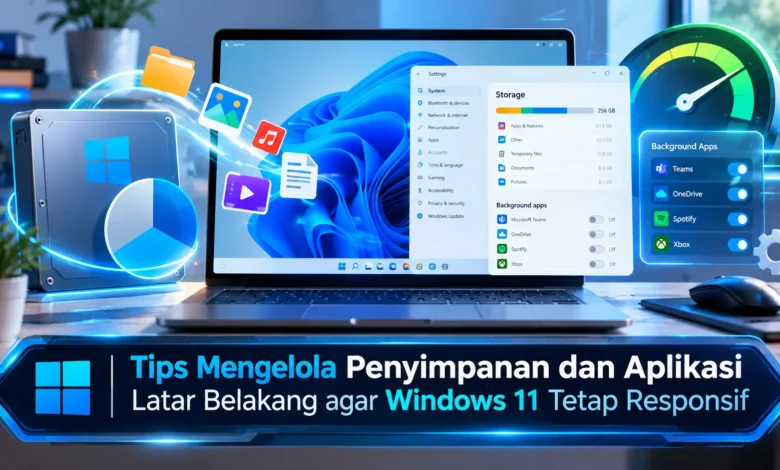
Salah satu langkah praktis adalah memanfaatkan halaman pengaturan Storage. Pengguna dapat membuka Settings, kemudian System, lalu Storage. Melalui menu penyimpanan, Windows 11 membantu pengguna memahami sumber penggunaan disk. Kategori yang tersedia dapat mencakup aplikasi, file sementara, dan dokumen. Melalui pemeriksaan kategori yang tersedia, pengguna dapat mengenali sumber konsumsi ruang terbesar. Sebagai contoh, folder unduhan berpotensi menampung dokumen yang sudah dipindahkan. Walaupun ingin mengosongkan kapasitas, setiap file harus ditinjau agar data penting tetap aman.

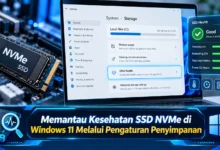
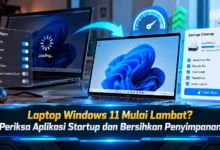
Sebagai bagian dari pengelolaan penyimpanan, sistem menyediakan Storage Sense sebagai fasilitas untuk mengurangi file yang tidak diperlukan. Dalam penerapan fitur tersebut, buka Settings, System, Storage, kemudian Storage Sense. Melalui halaman tersebut, pengguna bisa mengaktifkan pembersihan otomatis sesuai kondisi. Untuk kebutuhan tertentu, Storage Sense mampu membersihkan kategori data tertentu berdasarkan pengaturan. Meski pembersihan otomatis praktis, pengaturan folder Downloads perlu diperhatikan secara khusus. Kewaspadaan ini penting karena folder unduhan mungkin menyimpan dokumen pribadi. Melalui pengaturan sesuai kebutuhan, ruang penyimpanan lebih mudah dipertahankan tanpa pembersihan manual berulang.
Langkah Memeriksa Temporary Files Sebelum Penghapusan
Tidak hanya mengandalkan pengelolaan terjadwal, pengguna bisa meninjau kategori file sementara. Fasilitas pembersihan ini dapat ditemukan dari halaman penggunaan ruang disk. Windows akan menampilkan kategori file yang dapat dipertimbangkan untuk dihapus. Jenis data yang dapat tersedia adalah cache sistem dan catatan yang tidak lagi dibutuhkan. Walaupun kategori tersebut disediakan, pengguna harus memahami konsekuensi penghapusan. Terutama untuk Downloads, jangan memilihnya tanpa memeriksa file pribadi. Kebiasaan tersebut mendukung pembersihan penyimpanan yang lebih bertanggung jawab.
Penghapusan data yang tidak diperlukan berguna untuk mempersiapkan kapasitas pembaruan Windows. Meski demikian, menghapus cache tidak selalu memberikan peningkatan kecepatan langsung. Sebagian layanan perangkat lunak bahkan perlu membangun ulang cache setelah pembersihan. Oleh sebab itu, pengguna perlu menghindari aplikasi pembersih yang tidak terpercaya. Untuk mencegah masalah yang tidak diinginkan, jangan menghapus folder sistem secara manual tanpa panduan. Jika ruang tetap terbatas, pertimbangkan memindahkan arsip besar ke penyimpanan lain. Melalui langkah yang lebih selektif, ruang disk berpotensi menjadi lebih lega secara aman.
Tips Mengendalikan Program yang Berjalan Otomatis
Aplikasi startup merupakan program yang dijalankan ketika sesi Windows dimulai. Sebagian aplikasi memiliki fungsi penting ketika sistem dimulai. Namun demikian, terlalu banyak startup apps berpotensi memperpanjang waktu komputer siap digunakan. Sebagai langkah awal, buka Settings, Apps, kemudian Startup. Pada halaman tersebut, pengguna dapat melihat aplikasi yang diizinkan berjalan otomatis. Program yang tidak diperlukan dapat dipertimbangkan untuk dinonaktifkan dari startup. Berkat pengurangan program startup, komputer dapat mengurangi beban awal sistem.
Di samping menu Startup bawaan Windows, pengguna bisa membuka Pengelola Tugas. Sebagai cara cepat, tekan Ctrl + Shift + Esc, kemudian buka halaman aplikasi startup. Pada bagian tersebut, pengguna mampu mengidentifikasi aplikasi dengan pengaruh terhadap proses awal. Sebelum menonaktifkan program, pahami alasan aplikasi berjalan otomatis. Untuk menggambarkan risikonya, aplikasi keamanan, sinkronisasi penting, dan pengelola perangkat mungkin dibutuhkan untuk fungsi tertentu. Karena itu, jangan mengubah pengaturan tanpa memahami dampaknya. Langkah yang dianjurkan adalah menguji perubahan satu per satu untuk melihat pengaruhnya.
Mengoptimalkan Proses Latar Belakang secara Aman
Fitur Task Manager menyediakan informasi mengenai penggunaan sumber daya komputer. Ketika membuka daftar proses, pengguna dapat melihat penggunaan CPU, memori, disk, dan jaringan. Hasil pemeriksaan tersebut berguna untuk menemukan aplikasi yang memerlukan perhatian. Dalam situasi praktis, browser dengan banyak tab mungkin menggunakan memori cukup besar. Sementara itu, aplikasi pengolah video atau game berpotensi membebani perangkat ketika dijalankan. Walaupun angka penggunaan terlihat tinggi, hal tersebut tidak selalu berarti terdapat kesalahan.
Apabila ditemukan aplikasi yang tidak diperlukan, pengguna sebaiknya mengakhiri aktivitas program secara normal. Apabila perangkat lunak mengalami hang, Task Manager dapat digunakan untuk menghentikan proses yang bermasalah. Meski demikian, menghentikan proses dapat menyebabkan pekerjaan yang belum disimpan hilang. Karena itu, gunakan End task hanya ketika diperlukan. Untuk aplikasi yang mendukung pengaturan latar belakang, pengguna bisa meninjau opsi lanjutan dalam Settings. Namun demikian, tidak semua aplikasi desktop menyediakan kontrol background yang sama. Dengan pemeriksaan yang tepat, penggunaan sumber daya lebih mudah dikendalikan tanpa mengganggu layanan penting.
Kesimpulan tentang Optimasi Penyimpanan dan Aplikasi Windows 11
Mengoptimalkan pengalaman menggunakan komputer Windows 11 membutuhkan pengelolaan sumber daya yang konsisten. Pengaturan penyimpanan membantu menyediakan ruang bagi aktivitas sistem. Di sisi lain, pengelolaan aplikasi startup dan proses latar belakang mendukung pemanfaatan sumber daya secara lebih efisien. Berkat fasilitas pembersihan Windows, pengguna mampu melakukan pembersihan berdasarkan kebutuhan. Task Manager juga mendukung proses pemeriksaan ketika komputer terasa lambat. Namun demikian, peningkatan kinerja perlu dinilai berdasarkan penyebab masalah yang sebenarnya.
Dalam perkembangan TEKNOLOGI, pemahaman mengenai pengelolaan Windows 11 menjadi keterampilan yang bermanfaat. Pemilik komputer belum tentu harus membeli perangkat lunak khusus untuk mengelola penggunaan penyimpanan. Fitur bawaan Windows dapat membantu menangani sejumlah masalah umum. Namun apabila komputer tetap lambat, pemeriksaan kondisi perangkat keras dan pembaruan sistem sebaiknya dipertimbangkan. Bagaimana pengalaman Anda, apakah program latar belakang yang tidak diperlukan mengurangi kenyamanan menggunakan Windows 11? Silakan bagikan pengalaman Anda tentang cara menjaga Windows 11 tetap responsif.