Mengenal Teknologi Satelit Internet Starlink Global dengan Sistem Generasi Baru yang Semakin Efisien dan Stabil

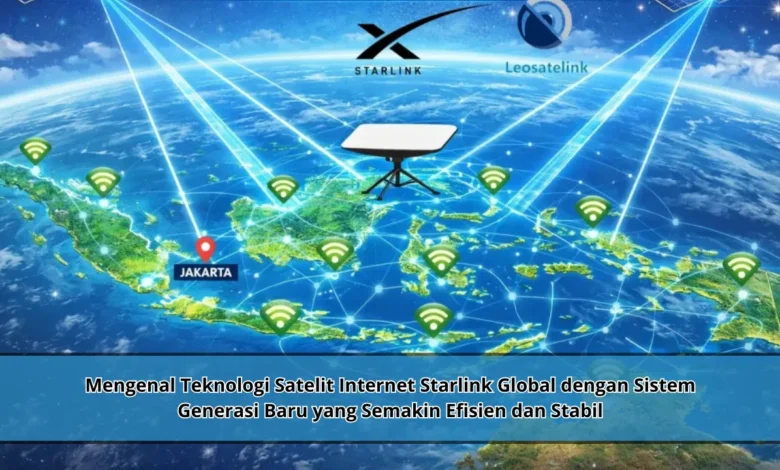
Perkembangan teknologi internet global terus mengalami kemajuan pesat, terutama dengan hadirnya Starlink sebagai solusi berbasis satelit yang semakin modern. Sistem generasi baru yang dikembangkan mampu memberikan koneksi internet yang lebih stabil dan efisien, bahkan di wilayah yang sebelumnya sulit dijangkau jaringan konvensional. Inovasi ini menjadi salah satu langkah besar dalam pemerataan akses digital di berbagai belahan dunia.
Transformasi Inovasi Satelit Internet Modern
Layanan ini menggambarkan bagaimana perkembangan satelit terus berkembang. Berkat pemanfaatan Low Earth Orbit, jaringan internet menjadi lebih responsif.
Transformasi ini menghadirkan pengaruh besar dalam industri internet. Sejumlah wilayah yang sebelumnya kesulitan akses kini mampu terhubung layanan modern.
Optimalisasi Sistem Generasi Baru untuk Koneksi Stabil
Salah satu dari layanan ini adalah efisiensi sistem generasi baru yang dikembangkan untuk menghadirkan performa koneksi. Berkat teknologi terbaru, gangguan jaringan dapat dikurangi.
Tidak hanya itu, pengaturan pengiriman informasi dilakukan secara adaptif. Pendekatan ini menghadirkan performa internet yang lebih stabil.
Fitur Menjangkau Daerah Terisolasi
Sistem Starlink memiliki daya jangkau untuk menghubungkan area minim sinyal. Berkat satelit, keterbatasan infrastruktur mulai teratasi.
Hal ini membuka potensi bagi masyarakat untuk mengakses teknologi secara lebih cepat. Pengaruhnya terasa dalam berbagai bidang seperti bisnis.
Teknologi Jaringan Cerdas dalam Pengelolaan Koneksi
Starlink mengintegrasikan teknologi jaringan cerdas yang dapat mengatur pengiriman informasi secara efisien. Dengan teknologi ini, stabilitas jaringan menjadi lebih baik.
Di sisi lain, inovasi ini juga mampu mengoptimalkan koneksi berdasarkan cuaca. Fitur ini membuat Starlink sebagai alternatif yang andal.
Peran Teknologi Satelit terhadap Kehidupan Digital
Perkembangan layanan ini membawa peran besar dalam transformasi global. Akses yang lebih luas memungkinkan berbagai proses menjadi lebih optimal.
Beragam perusahaan kini semakin memanfaatkan inovasi ini untuk mengoptimalkan efisiensi. Kondisi ini membuktikan bahwa teknologi satelit menjadi kunci utama dalam era modern.
Kesimpulan dan Motivasi Mengikuti Teknologi
Sebagai penutup, teknologi ini membawa inovasi besar dalam koneksi internet modern. Dengan sistem satelit generasi baru, masyarakat dapat menikmati internet yang lebih stabil.
Dengan demikian, penting untuk terus memahami inovasi modern. Dengan memanfaatkan inovasi ini, pengguna dapat mengembangkan kesempatan yang maksimal di era teknologi.