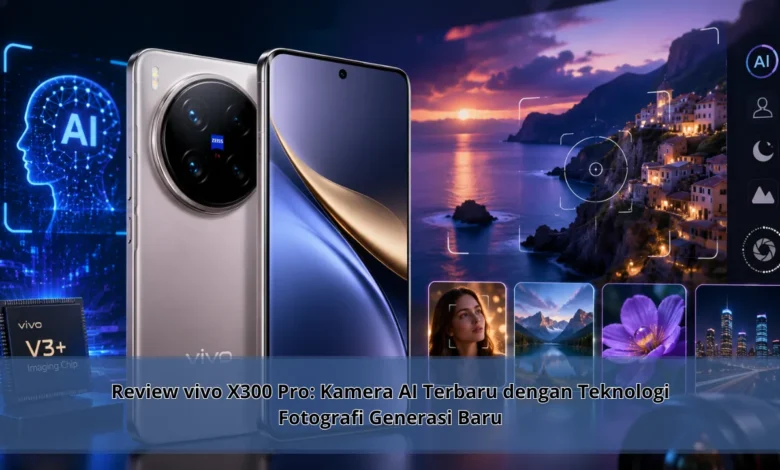
Perkembangan kamera smartphone terus melaju pesat, dan vivo X300 Pro hadir sebagai salah satu perangkat yang membawa inovasi terbaru dalam fotografi mobile. Dengan dukungan kamera berbasis AI serta peningkatan pada berbagai aspek visual, smartphone ini mampu memberikan hasil foto dan video yang semakin mendekati kualitas profesional. Dalam era TEKNOLOGI modern, vivo X300 Pro menjadi pilihan menarik bagi pengguna yang menginginkan pengalaman fotografi yang lebih praktis namun tetap berkualitas tinggi.
Inovasi Kamera AI Terbaru pada vivo X300 Pro
vivo X300 Pro hadir dengan teknologi kamera AI yang mampu meningkatkan kualitas gambar secara otomatis sehingga pengguna dapat mengambil foto berkualitas tinggi dengan mudah dalam dunia teknologi.
Fitur AI bekerja secara cerdas untuk memberikan hasil terbaik sehingga pengguna tidak perlu melakukan pengaturan manual yang kompleks.




Kemampuan Kamera vivo X300 Pro dalam Berbagai Kondisi
Perangkat ini menawarkan performa kamera yang konsisten untuk foto maupun video sehingga memberikan fleksibilitas bagi pengguna.
Teknologi stabilisasi membantu menghasilkan video yang halus sehingga pengguna dapat menghasilkan konten berkualitas tinggi dalam ekosistem TEKNOLOGI.
Fitur Fotografi Pintar yang Menjadi Andalan
Fitur fotografi pintar menjadi salah satu keunggulan utama pada vivo X300 Pro seperti auto scene detection, AI portrait, dan pengolahan warna yang lebih akurat.
Teknologi ini memungkinkan siapa saja mendapatkan hasil profesional sehingga mendukung kreativitas pengguna dalam eksplorasi fotografi.
Konsep Desain vivo X300 Pro yang Modern
Perangkat ini hadir dengan tampilan premium yang mendukung penggunaan kamera sehingga pengalaman penggunaan menjadi lebih nyaman.
Penempatan modul kamera dirancang untuk mendukung fungsi dan estetika sehingga memberikan nilai tambah dalam penggunaan sehari hari.
Alasan Memilih vivo X300 Pro di Era TEKNOLOGI
Perangkat ini cocok bagi mereka yang menginginkan kualitas kamera terbaik dalam smartphone sehingga memberikan hasil foto dan video yang maksimal.
Fitur lengkap menjadikannya pilihan yang layak dipertimbangkan sehingga menjadi salah satu inovasi menarik dalam dunia TEKNOLOGI smartphone.
Kesimpulan Review vivo X300 Pro dalam Dunia TEKNOLOGI
vivo X300 Pro menghadirkan inovasi kamera AI yang mampu meningkatkan kualitas fotografi dan videografi secara signifikan.
Dengan berbagai fitur unggulan dan performa yang konsisten, perangkat ini layak menjadi pilihan utama sehingga dapat mendukung kebutuhan fotografi dalam berbagai situasi dan memberikan inspirasi bagi pengguna untuk terus berkreasi.